
Msg 성장일기
Linked server (Oracle DB 연결) 본문
Mssql에서 Linked server 기능을 통해서 Oracle DB를 연결하는 방법
0. 우선 연결하려는 Local PC에 Oracle Client를 설치해야 한다.
(Oracle Clinet를 설치하는 Oracle 드라이버도 자동으로 설침된다.)
1. Oracle TNS 파일 환경변수 설정한다.
(보통 TNS_ADMIN 환경 변수의 경로는 오라클 설치 위치에서 network - admin 경로이다.)
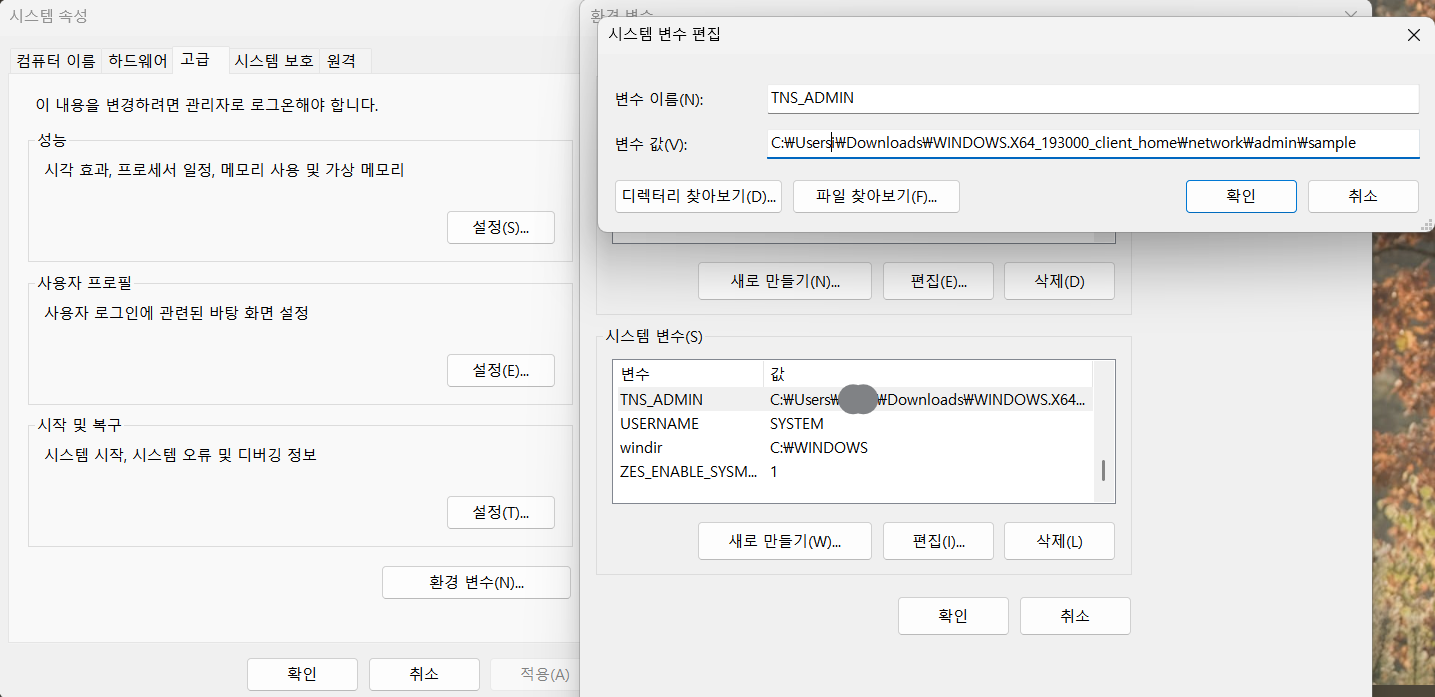
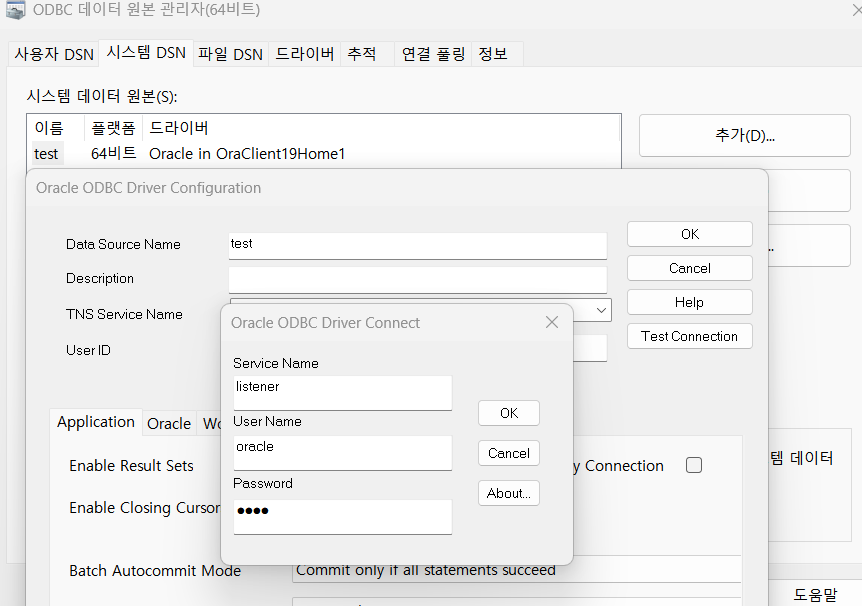
2-1. Oracle 드라이버 등록
(ODBC 데이터 원본(64bit) > 시스템 DSN > 추가 클릭)
- Oracle 들어간 드라이버 선택한다. (*버전마다 숫자는 다를 수 있음)
- Data Source Name은 linked server에서 사용할 이름
- TNS Service Name은 Tns 파일에서 리스너 이름
- User ID 는 Oracle 사용자 ID

2-2. Oracle 드라이버 연결 테스트
- Test Connection 클릭하면 유저 Id, Pw 입력창이 나온다. (pw 입력)
- 연결이 성공적이며 'Connection successful' 이라고 출력된다.
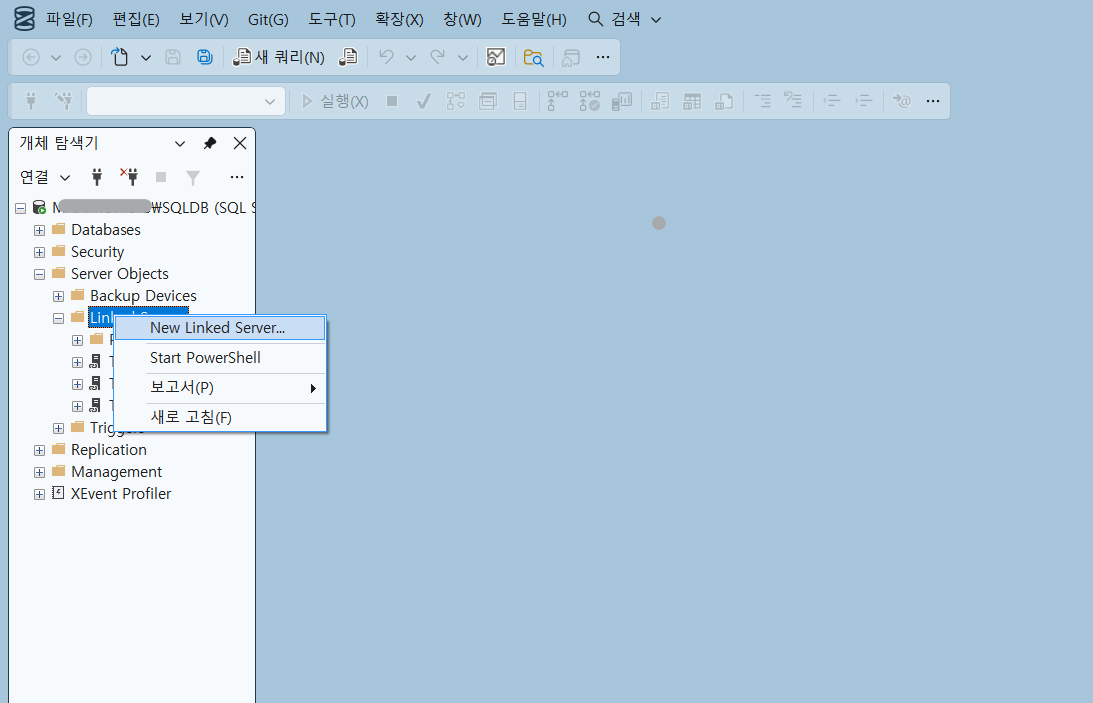
3. SSMS에서 Linked server 우클릭하고 "New Linked Server" 클릭하기
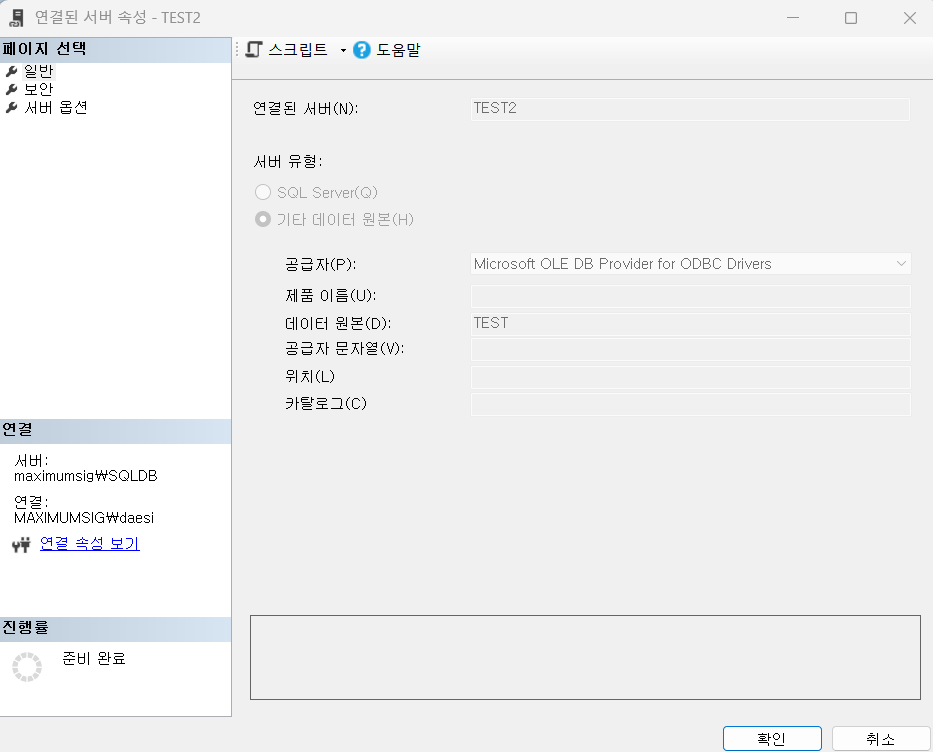
4. 공급자에서 Microsoft OLD DB Provider for ODBC Drivers선택
- 위에서 설정한 ODBC 데이터 원본 관리자에서 설정한 이름을 '데이터 원본'에 입력한다.
4.-1 공급자에서 Oracle Provider for OLE DB 선택해도 가능
- 다만, 데이터 원본에는 tns파일에 리스너명 입력해야한다.

5. 보안 탭에서 접속할 유저 ID, PW 입력

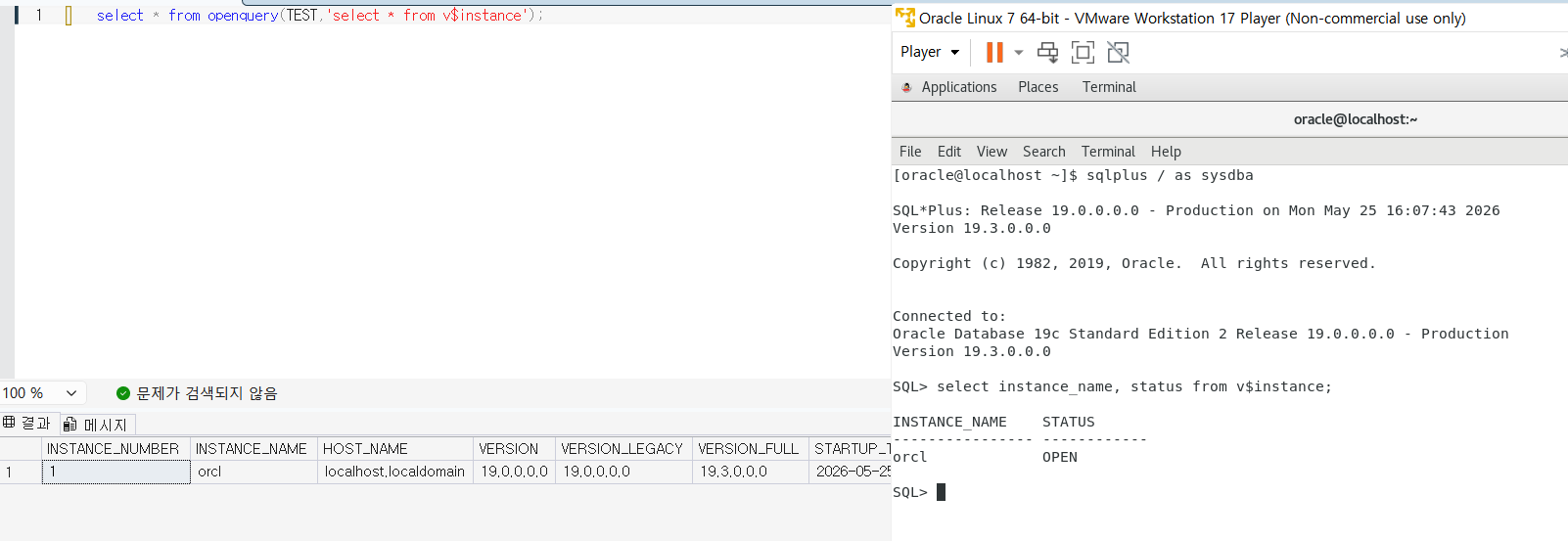
6. 연결완료
'study_DB > MSSQL' 카테고리의 다른 글
| Mssql vs Oracle 비교 (0) | 2026.05.11 |
|---|---|
| mssql to mssql (0) | 2026.05.08 |
| MSSQL 설치 (2) | 2025.07.31 |

